Blog

  • ExamBrowser Again

    Jadi ceritanya saya coba untuk melaporkan tentang kondisi “Mematikan Antivirus dan Firewall” ini kepada kemendikbud melalui kontak CSIRT mereka.

    Jawaban point ringkasan yang diberikan oleh mereka

    1. Regulasi dari Pelaksana Pusat Asesmen Nasional tidak pernah menyarankan untuk menghentikan sementara fungsi proses Anti Virus yang digunakan
    2. Aplikasi Exambro yang digunakan dapat berjalan beriringan dengan Anti Virus (lampiran gambar aplikasi dan AV yang digunakan)
    3. Kebijakan instalasi aplikasi pendukung Asesmen Nasional di tiap sekolah mempunyai berbagai kondisi lapangan yang berbeda-beda dengan berbagai kebijakan lokal yang ada

    Sepertinya inti jawaban adalah “tidak ada yang salah dengan aplikasi ini”.

    Selain itu saya di minta untuk meminta ke pihak sekolah file baru karena sudah ada versi update terbaru dibandingkan yang saya coba sebelumnya. Jadi untuk test ini saya menggunakan file terbaru yaitu ExamBrowser Client versi 21.0903 (ExambrowserClient_Windows_21.0903_64bit.rar – SHA256: 0f2b7776c646a63106195e9bf5dd4a169c2ebf02cb3df3e4c45fea16746c562b). Didalamnya terdapat 4 file exe yang saya gunakan untuk test ini.

    Nama FileSHA256
    ExamBrowser.exee955379ae6b0151ab6cf70fa86da05b0ece7daca587d0439aa4423a44bc49c0b
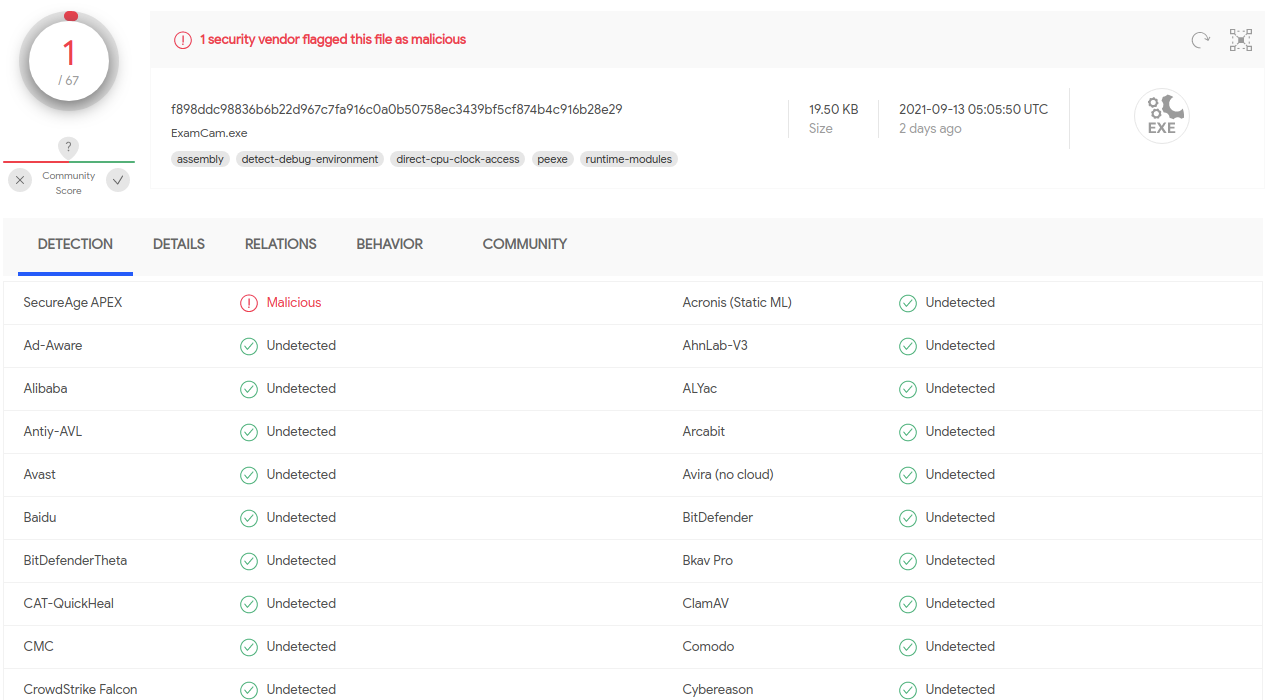
    ExamCam.exef898ddc98836b6b22d967c7fa916c0a0b50758ec3439bf5cf874b4c916b28e29
    ExamServices.exe526f39a906b089057496509b4009a9310508c9f62ebbed01576da2fa5533cb0e
    elekbrowser.exe42630e2dae87967f399a05db9e9525633f1c5089cf8cae5eb37239d710fe4974
    Daftar File yang di uji

    Catatan:

    1. Untuk keperluan ujicoba, saya menggunakan Windows 10 Trial, Fresh Installation dan langsung di lakukan full patch, yang dijalankan diatas VirtualBox.
    2. Testing hanya untuk melihat apakah antivirus akan mendeteksi file-file ini sebagai threat atau bukan terutama Windows Defender
    3. Pengecekan tambahan dilakukan dengan menggunakan VirusTotal.
    4. Saya tidak melakukan pengecekan lebih jauh seperti threat apa yang dilakukan oleh file-file ini.

    Ketika file ExamBrowser dimasukan kedalam mesin test, saya langsung mendapatkan peringatan tentang keberadaan sebuah threat.

    Peringatan dari Windows Defender

    Hasil Pengecekan dari Virus Total

    Hasil VirusTotal untuk ExamBrowser.exe
    Hasil VirusTotal untuk ExamCam.exe

    Hasil VirusTotal untuk ExamServices.exe

    Hasil VirusTotal untuk elekbrowser.exe

    Sekarang mari kita bandingkan hasilnya dengan jawaban pihak kemendikbud.

    Dari screenshot yang diberikan oleh pihak kemendikbud semuanya nampak bersih, baik windows defender-nya, maupun antivirus yang digunakan dan nampaknya yang mungkin menjadi satu-satunya antivirus yang dipercayai yaitu SMADAV.

    Tapi jika diperhatikan pada screenshot diatas.

    1. SMADAV yang digunakan oleh mereka adalah versi 2020 14.3.3 sementara dari website SMADAV sendiri release terakhir adalah Smadav 2021 Rev. 14.6.
    2. Versi 2020 14.3.3 ini saya perkirakan di release sekitar bulan oktober tahun 2020.
    3. Database antivirus yang digunakan di update terakhir pada tanggal 10 Oktober 2020 atau sudah hampir setahun yang lalu.

    Padahal tentunya kita tahu kalau yang namanya Virus itu perkembangannya luar biasa cepatnya.

    Jika diperbandingkan dengan hasil dari Windows Defender yang saya gunakan (fresh install dan langsung di update/upgrade), ada kemungkinan Windows Defender yang digunakan merekapun tidak mengalami update database.

    Sekalipun tidak pernah menyarankan untuk mematikan antivirus, tapi yang pasti, tidak semua manusia pengguna komputer yang harus menginstall aplikasi ini, menggunakan SMADAV, tidak semua melakukan update database anti virus terakhir pada setahun yang lalu, tidak semua menggunakan Windows Defender yang tidak bisa melihat jika file tersebut dianggap berbahaya karena juga mungkin tidak pernah mengalami update. Sehingga ketika mereka tidak memenuhi syarat diatas, jelas tidak ada pilihan lain selain antivirus harus di matikan jika ingin menginstall aplikasi ini. Akan tetapi perlu di ingat jika komputer anda terhubung ke internet dan pada saat anda sedang tanpa perlindungan kemudian komputer anda terserang oleh “penyakit”, maka …………….. semua kemungkinan pada nasib komputer, data dan penggunanya bisa anda bayangkan sendiri.

  • ExamBrowser Untuk Ujian Online. Aman?

    Beberapa hari lalu saya mendapatkan kabar dari anak saya bahwa pihak sekolah mewajibkan untuk melakukan installasi aplikasi pada komputer anak saya dengan pesan meminta saya untuk “MEMATIKAN FIREWALL DAN ANTIVIRUS“. What??? No way!!! Akhirnya saya mencoba menghubungi pihak sekolah dan mendapatkan penjelasan bahwa aplikasi tersebut adalah aplikasi ExamBrowser yang di berikan oleh Kemendikbud untuk kebutuhan ANBK, yang diberikan beserta petunjuk melakukan installasinya.

    Setelah melakukan pencarian singkat menggunakan search engine, saya mendapatkan penampakan dan penjelasan pada site kemendikbud ini. dengan KLAIM bahwa aplikasi tersebut memiliki “TINGKAT KEAMANAN YANG TINGGI“.

    Pada screenshot dibawah (browser menggunakan Google Chrome) kita bisa melihat klaim tersebut disertai juga tanda dari Google Chrome yang menyatakan site ini “Not Secure” yang penjelasan lebih detail dapat dibaca pada https://support.google.com/chrome/answer/95617?hl=en#zippy=%2Cnot-secure-or-dangerous.

    Tapi mematikan firewall dan antivirus itu adalah sesuatu yang SANGAT ANEH dan SANGAT LUCU. Disaat banyak komunitas berusaha berkampanye tentang keamanan cyber, kemendikbud malah meminta semua peserta ANBK untuk, “meniadakan perlindungan” sama sekali pada komputer yang mereka gunakan.

    Lalu saya coba melihat sedikit tentang aplikasi ExamBrowser yang saya dapatkan dari pihak sekolah.

    File yang saya dapatkan adalah ExamBrowserKlien_21.0428_32Bit.rar dengan hash

    HashHash Value
    Sha256e0ae0b66a1a3a8e493d6b6ffbcec9bb34490f4251164ac79e38f7bf3f74503bf
    MD51b47ed26807dd4058fa9c5c0dae2d01f
    Sha11f0b4d26b75f0127ba105f8709b8d8e5ea19c6d6
    Sha5124479b48261bbb5135303b96837d250b5624e8f29242f223d40dce95c8e513746ca4096beacb16a31008a21ec7f007a4fc765e4e40f11466dcd587b26186168e1

    Didalamnya sama menemukan 4 buah file exe yang saya gunakan sebagai sample yaitu ExamBrowser.exe

    FileName
    ExamBrowser.exed371961d6ceba54647a38893019581656bba5f799526d299418d83ccb2b67dba
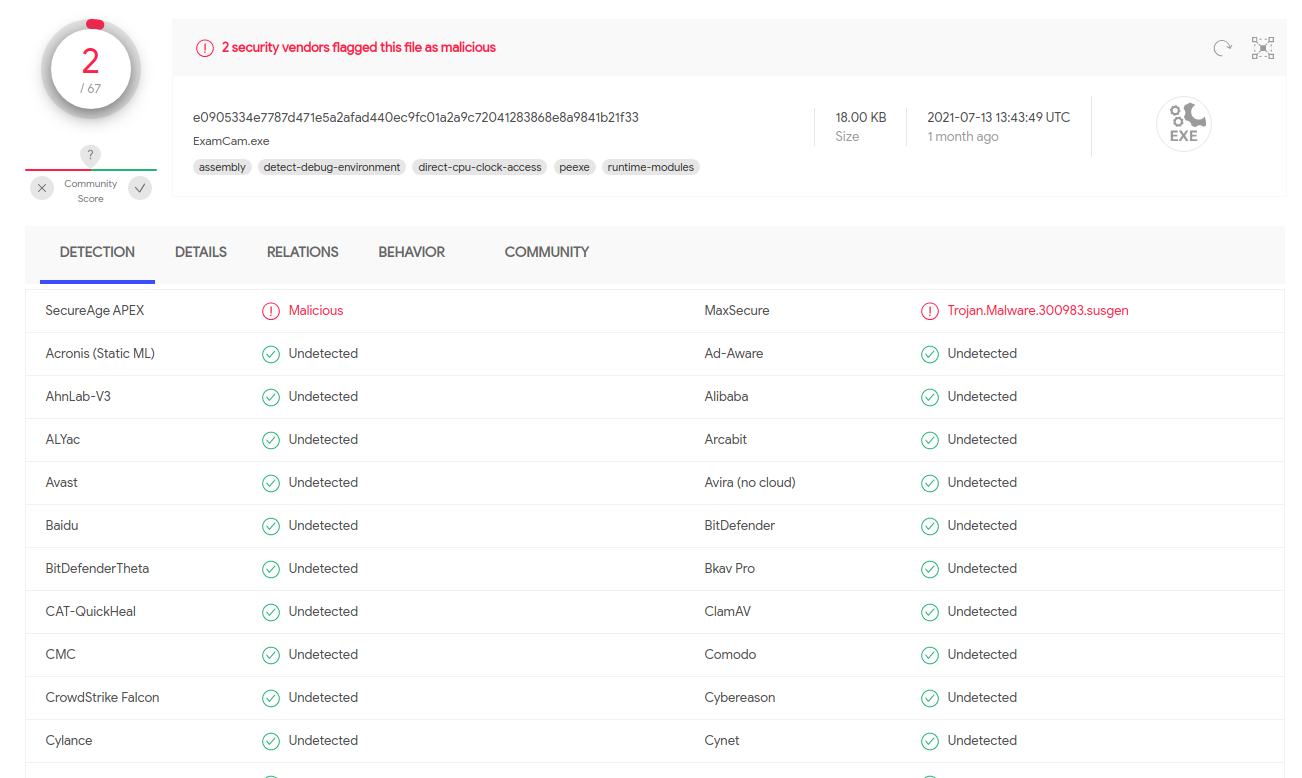
    ExamCam.exee0905334e7787d471e5a2afad440ec9fc01a2a9c72041283868e8a9841b21f33
    ExamServices.exeec0cf222f864603b979612ed79dd30170d98cbb0c01b98681210ff89b359e657
    elekbrowser.exeabb61bcaf9157470d0c42582edd0aedec064ee4cc1883b085cde929e805c5754

    Mari kita coba menggunakan cara sederhana untuk mengecek “kebersihannya” dengan teknik pemeriksaan sejuta umat yaitu ngecek di virustotal 😀

    hasil pemeriksaan elekbrowser.exe

    Dari sini saja sudah jelas aplikasi yang punya “Tingkat Keamanan Tinggi” dari kemendikbud ini tidak akan bisa bekerja pada komputer yang memasang antivirus dan firewall. Karena aplikasi tersebut di kenali oleh banyak antivirus sebagai aplikasi malicious yang mengandung malware. Tentu saja ada banyak hal lain yang harus di lakukan untuk menyatakan aplikasi ini berbahaya. Tapi solusi mudah dengan meminta “Mematikan Anti Virus dan Mematikan Firewall” itu rasanya kurang pas.

    Bayangkan jika peserta ANBK se indonesia mematikan firewall dan antivirus nya sehingga mereka tanpa perlindungan. Segala kemungkinan dapat terjadi, segala serangan tidak dapat lagi di cegah atau di kurangi efeknya.

    Bayangkan jika komputer yang mereka gunakan adalah komputer sharing yang juga di gunakan oleh orang tua, kakak atau paman mereka. Bayangkan jika orang tua mereka bekerja juga pada instansi pemerintah atau lembaga yang penting. Bayangkan kerusakan yang mungkin terjadi se indonesia demi memasang aplikas dari kemendikbud yang memiliki “Tingkat Keamanan Yang Tinggi” ini yang mewajibkan kita “Mematikan Antivirus dan Firewall” ini.

  • Caching RPM Package Menggunakan APT-Cacher-NG

    Kemarin ini saya ada kebutuhan untuk melakukan installasi mesin dengan distro Centos dalam jumlah yang sangat banyak sekali. Setiap kali installasi paket harus diambil dari internet. Bagaimana biar gak selalu harus download aneka paket dari internet yang jumlahnya bisa sangat banyak dan harus dilakukan berulang kali?

    Tentu saja dengan cara ini total proses installasi yang saya perlukan jadi lebih cepat karena seluruh paket yang dibutuhkan sudah tercache di salah satu server di jaringan lokal. Ibarat kata kita jadi seperti memiliki local repository untuk setiap distro. Yang bakal ngalami waktu installasi paling lama karena harus download dulu adalah mesin pertama. Tapi mesin lainnya akan mengambil dari cache. Kita juga bisa mengeset berapa lama paket-paket tersebut akan di simpan.

    Akhirnya pilihan jatuh pada apt-cacher-ng yang sering saya gunakan untuk kebutuhan yang sama untuk caching package ketika melakukan installasi ubuntu atau debian.

    Tapi ternyata untuk rpm membutuhkan setting tersendiri. Setelah berkutat sana sini akhirnya di dapatlah formula seperti dibawah.

    Mirror Lists

    VfilePatternEx: ^/\?release=[0-9]+&arch=

    GPG-KEY

    VfilePatternEx: ^(/\?release=[0-9]+&arch=.|./RPM-GPG-KEY-examplevendor)$

    Merge Mirror

    Remap-centos: file:centos_mirrors /centos

    Download file daftar mirrornya

    curl https://www.centos.org/download/full-mirrorlist.csv | sed ‘s/^.“http:/http:/’ | sed ‘s/”.$//’ | grep ^http >/etc/apt-cacher-ng/centos_mirrors

    SSL Passthrough

    PassThroughPattern: (mirrors.fedoraproject.org|some.other.repo|yet.another.repo):443

    Jangan di cache akses ke mirrorlistnya. tapi bagian ini masih tanda tanya. kadang sukses tanpa ini.

    DontCache: mirrorlist.centos.org

    Config lengkapnya dapat di lihat dan di download langsung.

  • [Solve] Problem Memainkan Video di Samba Menggunakan VLC

    Kemarin ini bolak balik ngalami masalah kalau memainkan file besar yang di share di samba setelah upgrade VLC nya.

    Ternyata biang masalahnya adalah Read Size Stream prefetch filter yang terlalu besar yaitu 16777216. Setelah semua value disamakan menjadi 16384 langsung lancar jaya memainkan file ukuran berapappun.

    Nilai Read size yang baru 16384

  • Cara Manual Memperbaiki Grub

    Laptop yang saya gunakan menggunakan dual boot linux dan Windows 10. Nah kemarin saya melakukan upgrade pada sistem linux saya, dan setelah reboot ternyata grubnya bermasalah. Hanya tampilan prompt grub yang tampil di layar.

    Dari pada menggunakan live cd yang harus bikin dulu, dan kebetulan flashdisk saya juga ternyata kemarin linuxnya habis di timpa untuk keperluan lain, akhirnya saya pilih menggunakan cara manual yang lebih sederhana persiapannya.

    Syarat menggunakan cara ini adalah anda harus mengetahui dimana posisi partisi linux anda. Dalam contoh dibawah ini saya akan mengasumsikan bahwa linux saya berada di /dev/sda3 dan posisi /boot ada di root /dev/sda3.

    [box]

    insmod ext2

    set root='(hd0,3)’

    linux /vmlinuz root=/dev/sda3

    initrd /initrd

    boot

    [/box]

    FYI, grub mensupport juga autocomplete, jadi anda bisa tekan tab untuk melengkapi ketikan, misalnya ketika mengetikan linux /vm lalu tekan tab, maka daftar file yang diawali huruf vm akan muncul.

    parameter tambahan untuk bagian “linux /vmlinuz root=/dev/sda3”, bisa menambahkan dengan ro yang artinya partisi akan di mount dalam kondisi read-only. Penulisan lengkapnya menjadi “linux /vmlinuz root=/dev/sda3 ro”.

    Setelah mengetikan boot dan menekan tombol enter, system akan memulai proses booting. Setelah itu saya berhadapan dengan prompt. Kemudian login dan mengetikan “update-grub2“.

    Reboot dan system kembali normal.

    Selamat berjuang!!!


  • SecStory: Peringatan Hari Buku Nasional

    secstoryAkhirnya SecStory (Security Story) sebuah buku berisi kumpulan donasi cerita yang ditulis oleh 17 donatur pemangku kepentingan keamanan siber (Praktisi, dosen, pembicara, pembuat kebijakan, penegak hukum, penggiat komunitas, dan pengusaha) di Indonesia yang di luncurkan dalam rangka ikut memeriahkan Hari Buku Nasional pada tanggal 17 Mei 2018 telah resmi di publikasikan.

    Buku ini akan selalu gratis dan bebas untuk dibagikan.

    https://github.com/NgeSEC/SecStory/

    Selamat membaca


  • Linux Yang Mana Yang Cocok Untuk Spek Mesin Saya

    Belakangan sering sekali pertanyaan tentang “Linux yang mana yang cocok untuk spek mesin saya” di sebuah group.

    Saya jadi teringat laptop kesayangan saya dulu yang sudah habis di mutilasi untuk tujuan belajar di akhir masa hidupnya. Laptop yang terkenal dengan nama Farida itu memiliki spek CPU pentium 150 dengan RAM 96MB. Yang masih terus saya pakai walaupun saya sudah memiliki mesin berkelas Pentium 4 dan akhirnya wafat setelah saya memiliki mesin berkelas i7 Gen 2.

    Dengan spek seperti itu mesin ini masih mampu menjalankan Linux hasil kompilasi sendiri berdasarkan ramuan yang serupa dengan Slackware 10  yang tentu saja dipercantik juga dengan desktopnya TAPI tentu saja dengan penuh kesadaran diri.

    Maksud dari “kesadaran diri” ini adalah jelas saya tidak mungkin mengisinya dengan aneka jenis kemeriahan yang sering ditampilkan di desktop, seperti aneka animasi dan segala sesuatunya. Sadar bahwa dengan spek segitu hanya mampu menjalankan aplikasi yang sangat terbatas. Walau openoffice bisa berjalan disitu, tapi tentu saja butuh waktu yang cukup lama untuk tampil. Kesabaran anda akan diuji dengan baik kalau anda ingin menggunakan aplikasi office dan memasang aneka animasi dalam presentasi. Bila anda bisa tetap tersenyum ramah ketika ditampar barulah anda terbukti kalau anda cukup tabah untuk bisa membuat presentasi dengan aneka animasi dalam presentasi anda di mesin ini.

    Jadi untuk mempercantik tampilan saya hanya menggunakan Window Manager yaitu Enlightenment dengan wallpaper pilihan saya dan tanpa menu, jadilah sebuah desktop yang sangat ringan dan pas dengan kebutuhan saya. Karena tanpa menu saya harus hafal semua shortcut yang saya buat dan atau nama aplikasi yang ingin saya panggil untuk dapat mengoperasikannya. Jadi bisa dibilang cuma saya yang bisa mengoperasikannya hehe.

    Browser pun saya menggunakan text based browser seperti links2 atau elinksyang di percantik dengan kemampuan grafis. File manager menggunakan Midnight Commander yang dilengkapi juga dengan mcedit atau Midnight Commander Editor plus build-in Hex viewer dan Hex Editor yang kadang saya pakai.

    Games ? Tentu saja saya bisa main juga di mesin ini. Game sejenis Brick asik kok dimainkan disini.

    Bisa dibilang semua aplikasi saya compile sendiri untuk mencari kondisi yang paling sesuai. Update atau upgrade software perlu pertimbangan masak2x karena spesifikasinya yang terbatas. Mayoritas penggunaan saya di mesin ini adalah menggunakan text based application.

    Kebanyakan penanya yang saya baca menampilkan spek yang jauh lebih dasyat dibandingkan dengan Farida dengan RAM 2GB dan kelas CPU yang kadang sampai i3 atau i5 yang dibandingkan Farida jelas WOW kalah jauh. Untuk kelas seperti ini tentu saja jawabannya Linux  mana saja yang kemudian anda atur agar sesuai dengan kebutuhan anda dan kondisi mesin anda. Buang sebanyak mungkin hal yang memang tidak diperlukan dan hanya memakan resource computer anda.

    Salah satu pemakan resource terbesar adalah Desktop Environment (DE) dengan segala asesorisnya. Lakukan saja research dan coba rasakan dengan berganti2x DE. Dengan mencoba anda akan menemukan yang anda suka dan sesuai dengan environment anda. Dan yang pasti WM lebih ringan dibandingkan DE, jadi coba juga menggunakan WM.

    Ketika anda menyadari betapa banyaknya pilihan untuk mengatur hal seperti ini di Linux sesuai keinginan dan kondisi mesin anda, pertanyaan diatas akan terjawab dengan sendirinya berdasarkan selera anda.

    Kata kunci yang paling penting adalah “sadar diri“.

    Catatan :

    Window Manager adalah managemen window yang mana window disini dapat diartikan sebagai aplikasi yang di tampilkan dilayar.

    Desktop Environment adalah sebuah sebuah environment lengkap sebuah desktop. Dalam Desktop Manager terdapat Window Manager, panel, menu, icon, dll yang kesemuanya terintegrasi.


  • Tunnel Dinamis Dengan SSH

    Belum lama ini saya berdiskusi dengan kawan saya yang kebetulan di terminalnya terpasang sangat banyak ssh tunnel ke banyak mesin yang di kerjakannya.
    Saking banyaknya port yang di mapping sampai-sampai dia membuat table untuk mencari tahu port berapa yang di mapping ke port berapa.

    Teknik yang digunakan oleh kawan saya ini bisa di padankan dengan perintah ssh sebagai berikut

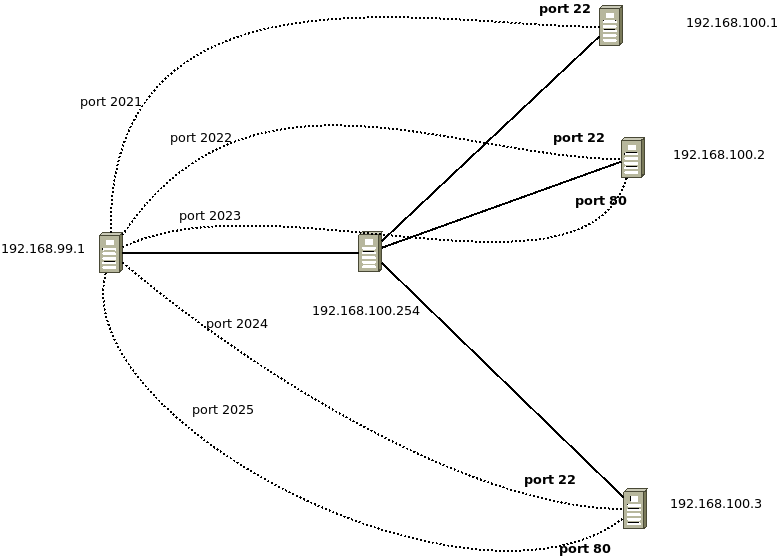
    ssh -f user@jumphost -L 2021:192.168.100.1:22 -N

    Yang artinya, ssh ke jumphost dengan username user, buat port 2021 di localhost yang kalau port 2021 tersebut dipanggil maka akan membuka koneksi ke ip 1982.168.100.1 port 22. Dengan cara ini kawan saya bisa melakukan ssh ke ip 192.168.100.1 pada port standar ssh yaitu port 22 dengan menggunakan perintah

    ssh -p 2021 user@localhost

    Bila perintah pertama dilakukan untuk banyak mesin dengan port berbeda-beda maka hasilnya seperti nampak pada ilustrasi dibawah ini


    ssh tunnel ilustration

    Tentu kalau jumlah mesin dan port yang akan di mapping sedikit tidak masalah. Tapi bagaimana kalau jumlahnya mencapai ratusan ?

    Mari kita coba cara yang lebih mudah.

    Saya  memilih menggunakan fitur untuk sock proxy yang tersedia pada ssh

    ssh -D 9054 user@jumphost

    Artinya, ssh ke jumphost dan buat sock proxy di localhost pada port 9054

    Kemudian saya menggunakan ssh dengan bantuan tools nc seperti ini

    ssh -o ProxyCommand=’nc -x localhost:9054 %h %p’ user@192.168.100.1

    Arti perintah diatas adalah ssh yang diantarkan oleh tools nc ke alamat proxy localhost dan port 9054, dengan username user dan ip yang akan di ssh adalah 192.168.100.1. Sedangkan %h berarti host dan %p adalah port (dapat dilihat referensinya pada manual ssh dibagian proxycommand).

    Untuk browser dapat dengan mengaktifkan sock proxy ke localhost port 9054 atau menggunakan command line

    chromium –proxy-server=”socks5://127.0.0.1:9054″

    selanjutnya jelas akan lebih mudah, saya tidak perlu menghafalkan port mana untuk menghubungkan ke mesin mana dan port yang mana.


  • Celana Dalam Yang Paling Cocok Untuk Seorang Programmer

    Kira2x akan seperti apa yaa hasilnya

    [democracy id=”2″]

  • Port Scanning Lab

    [et_pb_section bb_built=”1″ admin_label=”section”][et_pb_row admin_label=”row”][et_pb_column type=”4_4″][et_pb_text admin_label=”Text”]

    NMap lab baru saja di pasang dan berada dibawah pelajaran “Penetration Test 1“.

    Untuk dapat mengakses lab ini ikuti petunjuk pada tutorial ini https://gauli.net/test-lab-penetration-test-v1/

    Terdapat 2 buah mesin yang dapat digunakan untuk belajar menggunakan nmap.

    Baru sedikit tutorial yang dimasukan tapi akan segera di kembangkan

    Selamat Belajar

    [/et_pb_text][/et_pb_column][/et_pb_row][/et_pb_section]